1概要
写真サービスの中には、登録したフォルダの中身を丸ごとアップロードするものがあります。そのままライブラリのフォルダを登録すると、RAW ファイルや動画、連写の似たコマまでアップロードされます。
送り出し機能を使うと、pictkura は取り込んだ写真のうち、アップロードの対象とするものだけを送り出しフォルダに置きます。写真サービスには、ライブラリのフォルダではなく送り出しフォルダを登録します。
Google フォトを使う場合:Web ページ(photos.google.com)の「フォルダをバックアップ」がこの形です。RAW や動画だけを除く設定はありません。
- RAW と JPEG の組は、JPEG だけを置きます
- 連写は、1コマだけを置きます(設定「連写を1枚に重ねる」がオンのとき)
- RAW だけのカットと動画は、設定で置くかどうかを選べます
2仕組み
ハードリンクによる配置
送り出しフォルダの写真はコピーではなく、ライブラリの写真と同じファイルに付けた別の名前(ハードリンク)です。
- ディスクの空き容量は減りません(埋め込み JPEG は別のファイルとして作るため、その分を使います)
- 送り出しフォルダから除外しても、ライブラリの写真は削除されません
- ハードリンクは同じドライブの中にしか作れないため、送り出しフォルダは写真のあるドライブごとに1つ作られます
pictkura は写真サービスと通信しません。 アップロードは写真サービスが行います。
Google フォトを使う場合:アップロードは Google フォトの Web ページ(photos.google.com)が行うため、ブラウザでそのページを開いているときだけ進みます。
3使い始める
- pictkura の設定を開き、「送り出し」で「取り込んだ写真を送り出しフォルダにも置く」をオンにします。送り出しフォルダが作られ、その場所が表示されます。
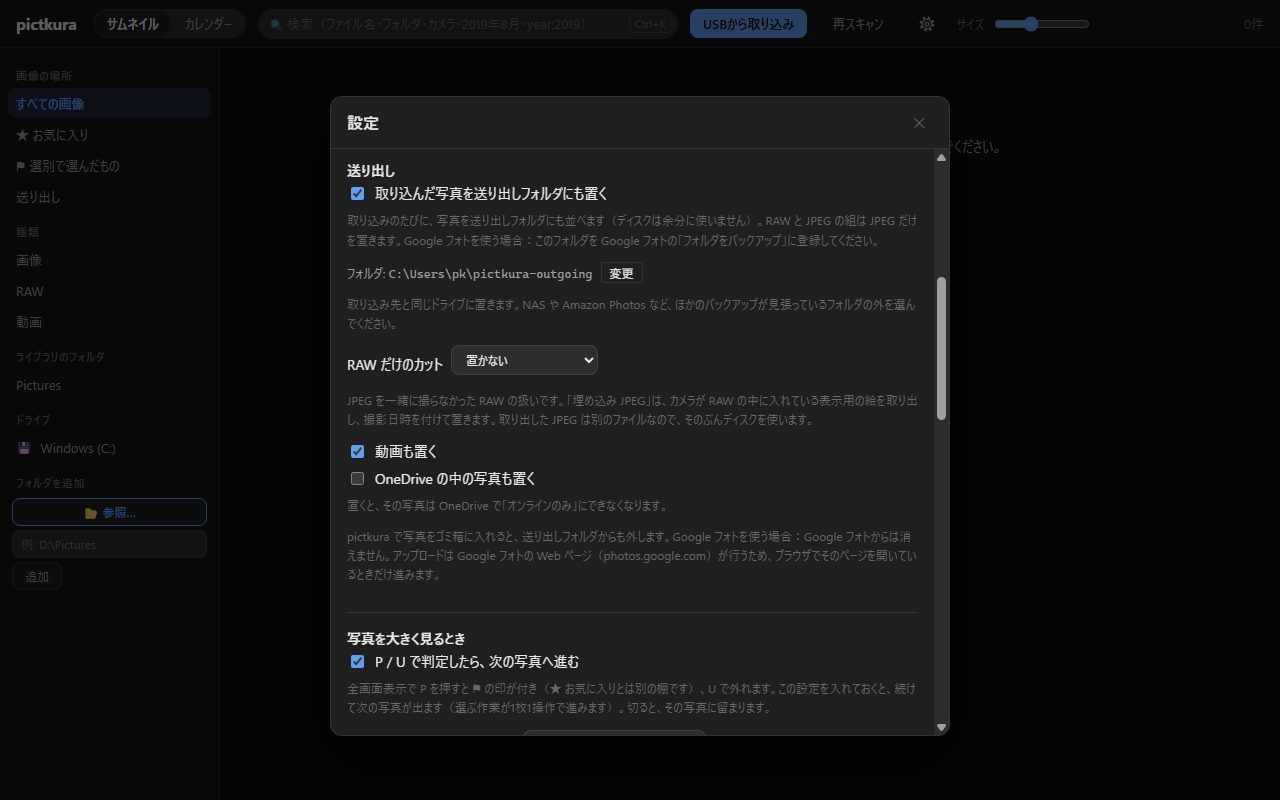
- 写真サービスに、手順1の送り出しフォルダを登録します。Google フォトを使う場合:ブラウザで photos.google.com を開き、「+」→「フォルダをバックアップ」で登録します(図2)。
図2 Google フォトでの登録(画面のイメージ。実際の画面は Google フォトの版によって異なります) - 写真を取り込みます。取り込みが終わると、置いた件数が「送り出しに N 件」と表示されます。
4送り出しフォルダに置かれるもの
| 取り込んだファイル | 送り出しフォルダへの配置 |
|---|---|
| JPEG・HEIC など | 置きます |
| RAW と JPEG の組 | JPEG だけを置きます |
| RAW だけのカット | 設定で「置かない」(既定)または「埋め込み JPEG を置く」を選びます |
| 連写 | 撮り始めの1コマだけを置きます(設定「連写を1枚に重ねる」がオンのとき)。あとで ⚑ を付けたコマも追加されます(同じ連写のコマが送り出しに置いてあるとき) |
| 動画 | 設定「動画も置く」に従います(既定はオン) |
| OneDrive の中の写真 | 既定では置きません。置くと、OneDrive でその写真を「オンラインのみ」にできなくなります |
5追加と除外
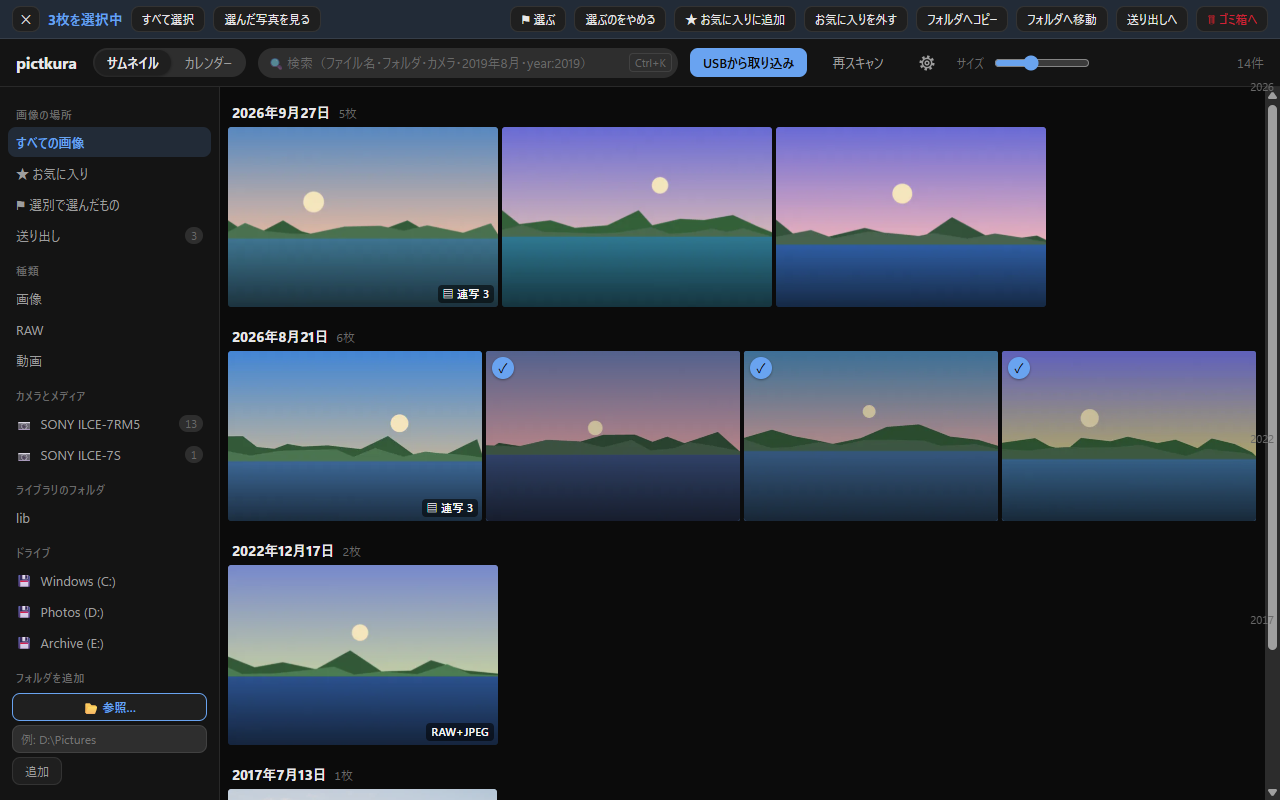
追加する: 取り込み済みの写真を送り出しフォルダに追加するには、一覧で写真を選択し、選択バーの「送り出しへ」を押します。写真の右クリックメニューからも追加できます。カレンダーでは、月の見出しを右クリックして、月または年の単位で追加できます。
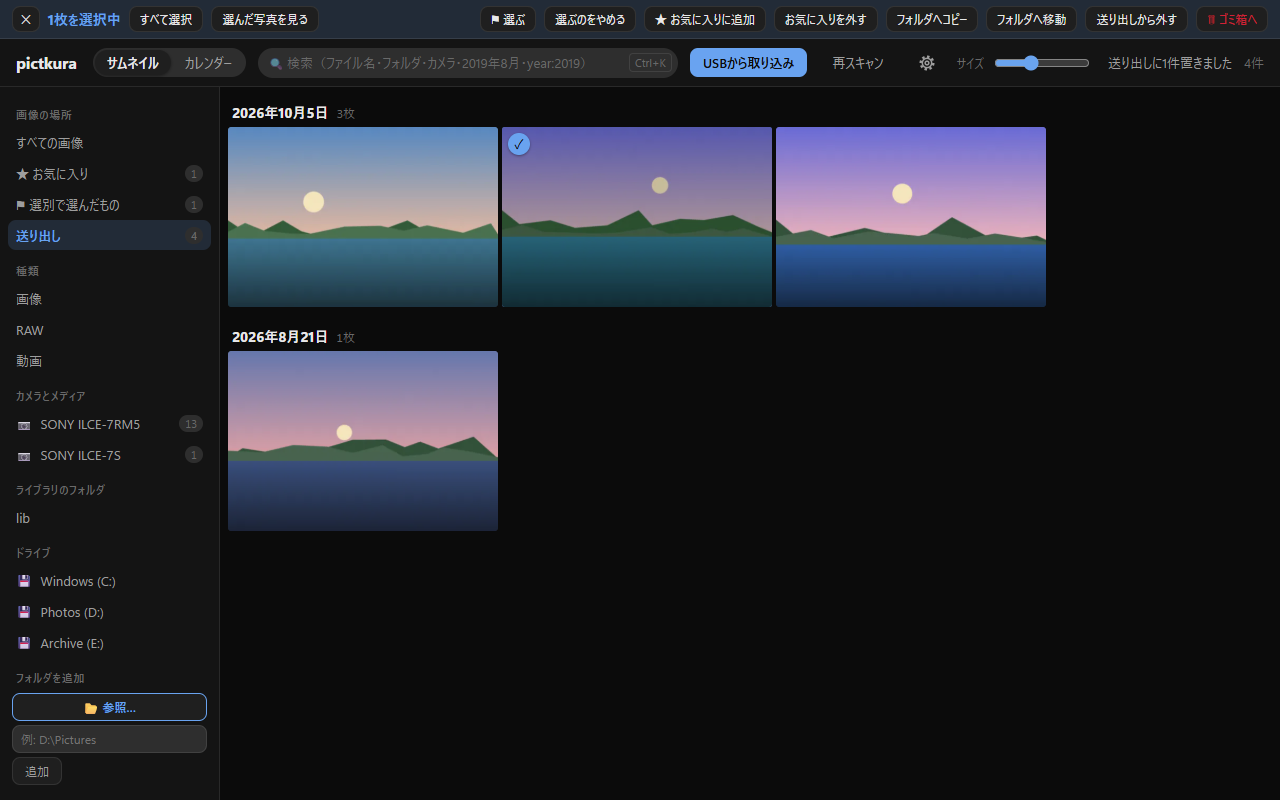
確認と除外: 左の「送り出し」を押すと、送り出しフォルダに置いた写真が一覧に表示されます。除外するには、写真を選択して「送り出しから外す」を押します。
6補足
アップロード済みの写真
送り出しフォルダから除外した場合も、pictkura で写真をゴミ箱へ移した場合も、写真サービスにアップロード済みの写真には触りません。Google フォトを使う場合:Google フォトからは削除されません。
ディスクの使用量
写真はハードリンクで置くため、使用量は増えません。埋め込み JPEG を置く場合は、その分を使います。
使用できるドライブ
NTFS・APFS など、ハードリンクを作成できるドライブで使用できます。exFAT・FAT(USB メモリや SD カードに多い形式)のドライブには、送り出しフォルダを作れません。
ほかのバックアップとの併用
NAS や Amazon Photos などで写真をバックアップしている場合は、送り出しフォルダを、それらが対象にしているフォルダの外に置いてください。中に置くと、同じ写真が重複してバックアップされます。
送り出しフォルダを作れない場所や、写真を削除したときの動作は、マニュアルの「9. 送り出し」を参照してください。
Google フォトは Google LLC の商標です。