pictkura 取扱説明書
写真を取り込んで、並べて、探して、見る。それだけの画像管理アプリです。
1. はじめる — ライブラリを登録する
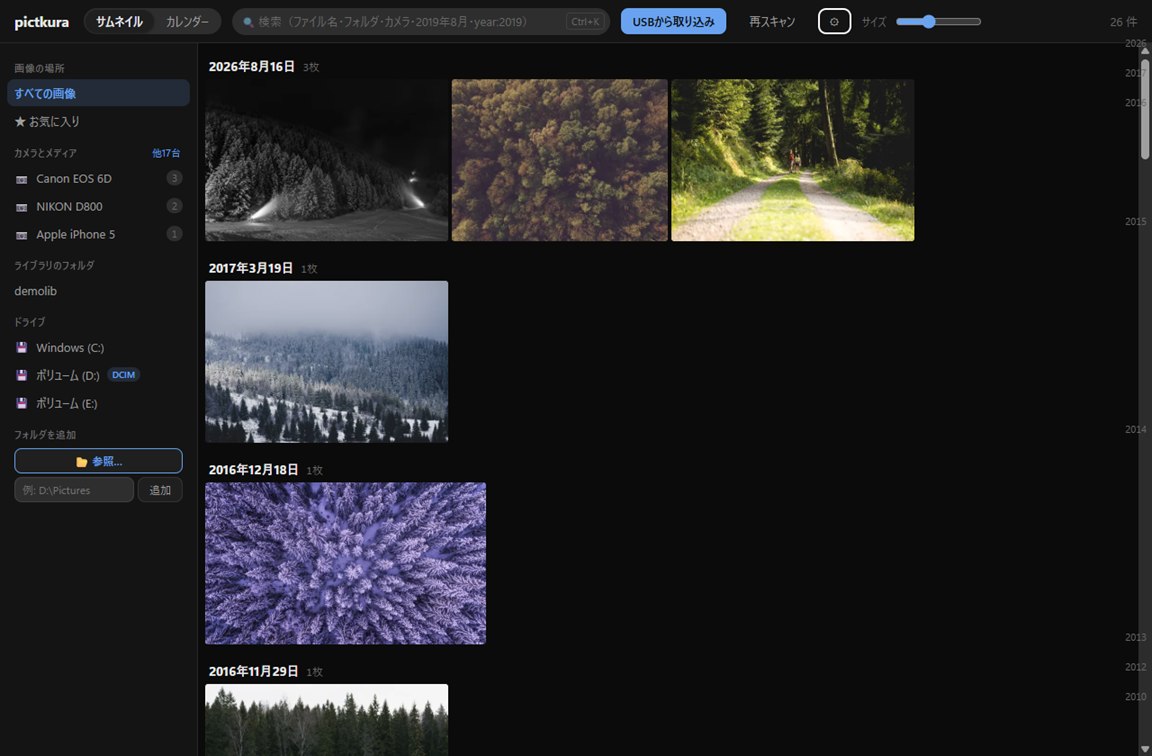
初回起動時は、「ピクチャ」フォルダがあれば自動で登録されます(横の ✕ で外せます。写真は消えません)。 ほかのフォルダや、何も登録されなかったときは、左ペインのいちばん下にある「フォルダを追加」の「参照…」でフォルダを選ぶか、 フォルダのフルパスを入れて「追加」を押します(入力欄に例が出ます)。 左の「ドライブ」の一覧を押すと、登録ではなく、そのドライブからの取り込みが開きます。
Windowsの「ピクチャ」はOneDrive上にあることが多く、「オンラインのみ」の写真はスクロールして見に行くとダウンロードされます (8. クラウドにしか実体が無いファイル)。
登録するとすぐ走査が始まり、日付ごとに並んだ一覧ができあがります。 走査中も一覧は動きます(できたところから順に出ます)。 フォルダの走査(足した・外した・「再スキャン」・取り込み先・ドライブが戻ったとき)や、新しく入った写真(まだサムネイルの無いもの)の読み込みが続いている間は、上の件数の横に「更新中」「残り n」と出ます(マウスを乗せると全文が出ます)。すぐ終わるものと起動したときの同期は出さず、取り込みの画面を開いている間も出しません。
2回目以降は、さらに速くなります。 Windowsのファイルシステムが持っている変更記録(USNジャーナル)を読んで、 前回以降に変わったファイルだけを確認します。 ただし、USBメモリやSDカード(FAT32・exFAT)の上のフォルダは、起動のたびに端から見て回ります ——ライブラリにそういうフォルダが1つでもあると、変更記録は使わず、ほかのフォルダもフォルダごとの確認になります。
2. USB / SDカードから取り込む
上部の「USBから取り込み」を押します。
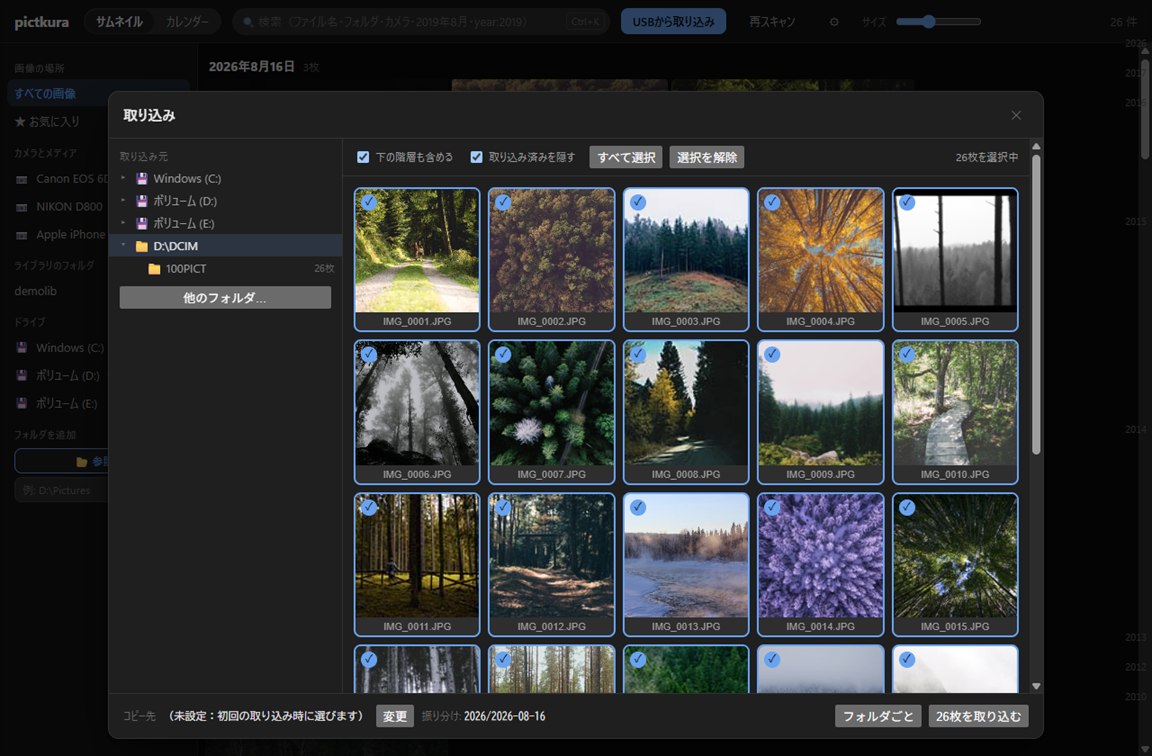
| 操作 | 内容 |
|---|---|
| 下の階層も含める | DCIM の下に日付フォルダが切られていても、まとめて拾います。フォルダを選ぶと既定で下まで走査します |
| 取り込み済みを隠す | 既にライブラリにあるものを伏せます。判定は取り込み本体と同じ経路なので、見えている「済」と実際が食い違いません |
| コピー先 | 下部の「変更」から任意のフォルダを指定します。未設定なら取り込み開始時に聞かれます |
| フォルダごと | 選択中のフォルダを丸ごと取り込みます |
カメラのカード(DCIM のあるリムーバブルドライブ)が1枚だけ挿さっているときは、最初からそれを選んだ状態で開きます。 Windows では、カードが無くリムーバブルドライブが1つだけのときも同じです。カードとリムーバブルドライブは、左の一覧で目立たせます。
コピー中は進捗バー・残り時間・いま入れている写真が出ます。取り込みを始めると、進み具合の所まで表示が移ります。 コピーが終わるとサイズを比べて検証します。
設定を開いている間に自動再生から取り込みが届くと、取り込みは設定を閉じるまで待ちます。設定の中に「取り込みが待っています」と出るので、「閉じて取り込む」を押すと開きます。
挿したときに候補として出す(Windows のみ)
USB や SD カードを挿したときの Windows の「自動再生」に、 「pictkura で写真を取り込む」が候補として並びます(英語版の MSI では「Import photos with pictkura」)。 自動的に起動することはありません——選んだときだけ、そのドライブで取り込みウィザードが開きます。
候補はインストーラー(MSI・セットアップ)と Microsoft Store 版が登録し、アンインストールで消えます。 アプリ自身は候補を登録しません(前の版がアプリから登録した候補を片付けます。そのとき自動再生の既定に pictkura を選んでいれば、インストーラー版ではその選択を新しい候補へ引き継ぎ、持ち歩き版では選択も外します)。持ち歩き版は候補に出しません。 挿したときの既定の動作は、設定⚙の「USBやSDカードを挿したとき」にある「Windows の自動再生の設定を開く」から変えられます(下の「挿しても何も聞かれないとき」も参照)。
0.3 までの版は、アプリが起動時に候補を登録していました。新しいインストーラー版をインストールすると、その古い登録は自動で片付きます
(インストールした人のぶんはその直後に、同じ PC のほかの人のぶんはそれぞれが新しい版を起動したときに)。
持ち歩き版で候補を出していた場合は、新しい版を一度起動するか、やめるときに
pictkura.exe --unregister-autoplay を実行してください。
インストーラー版から Microsoft Store 版へ乗り換えるときは、先にインストーラー版をアンインストールしてください——
Store 版からは古い登録を消せないため、同じ名前の候補が2つ並びます。
挿しても何も聞かれないとき
その Windows のアカウントで既に既定の動作を決めていると、挿しても選択肢は出ません。 Windows は決めてある動作(たとえば「フォルダーを開いてファイルを表示」)を、確認せずに実行します。 pictkura は候補として登録されていますが、確認画面が出ないため、選択できません。
確かめ方と直し方は 設定 → Bluetooth とデバイス → 自動再生 です。 「自動再生の既定の選択」に「リムーバブル ドライブ」「メモリ カード」が並んでいるので、 挿すたびに選びたいなら 「毎回動作を確認する」、いつも pictkura で 取り込むなら 「pictkura で写真を取り込む」 を選んでください。 この一覧に「pictkura で写真を取り込む」が出ていれば、登録はできています。
既定は変えずにその場で選択肢だけ出したいときは、エクスプローラーで ドライブを右クリックして 「自動再生を開く」 を選ぶと、 挿したときに出るはずの選択画面がその場で出ます。 Windows 11 の右クリックメニューでは 「その他のオプションを表示」 (または Shift+F10)の下にあります。
写真に付いているファイルも一緒に運びます
現像ソフトが書いた .xmp(現像設定・評価・キーワード)のように、
写真の隣に同じ名前で置かれるファイルは、写真と一緒に運ばれます。
付いていかないと、あとで見たときに編集内容がすべて失われたのと同じに
なるためです。取り込みだけでなく、フォルダへの移動・コピーや
ゴミ箱へ送るときも一緒に動きます。
| 拡張子 | 書くソフト |
|---|---|
.xmp | Adobe(Camera Raw / Lightroom / Bridge)、darktable、digiKam、Photo Mechanic |
.aae | iPhone / iPad の「写真」 |
.dop | DxO PhotoLab |
.pp3 | RawTherapee |
.on1 | ON1 Photo RAW |
これ以外のもの——動画のサムネイル(.thm)、低解像度の控え
(.lrv)、PlayMemories Home の管理ファイル(.modd
.moff)、音声メモ(.wav)——は
既定では運びません。カメラが作り直せるものや、他のアプリの都合で
できたものだからです。要るものは設定ファイルに足せます(下の
「設定とデータの置き場所」)。逆に、一切運びたくなければ空にしてください。
設定ファイル(pictkura.toml)の [import] の下に、
こう書きます。この行が無いときは既定の5つが使われるので、
変えたいときだけ足してください。
[import]
# 音声メモ(.wav)も一緒に運びたいとき
sidecar_extensions = ["xmp", "aae", "dop", "pp3", "on1", "wav"]

# 何も運びたくないとき
# sidecar_extensions = []
RAW と JPEG を同時に撮っている場合(IMG_0001.CR3 と
IMG_0001.JPG)は、片方だけ撮影日時を持たないときも
同じ日のフォルダへ入ります(日時を持つ側に合わせます)。そのままだと
組が別々の場所へ散って、あとで突き合わせられなくなるためです。
どちらも撮影日時を持たないときは、それぞれのファイルの更新日時によります。
組のうち片方だけをゴミ箱へ送ったときは、
IMG_0001.xmp のような名前だけで結び付くファイルは残ります
——同じ名前の写真が残っている以上、どちらの設定なのかを決められないためです
(Lightroom は RAW にだけ .xmp を書きます)。
IMG_0001.CR3.xmp のように写真の名前を丸ごと含むものは、
その1枚のものと判るので一緒に動きます。
3. 取り込み先のフォルダ構成を決める
⚙(設定)→「取り込み先のフォルダ構成」。写真の置き場所は後から変えにくいので、 最初に決めておくのがおすすめです。よく使う9種類から選べます。
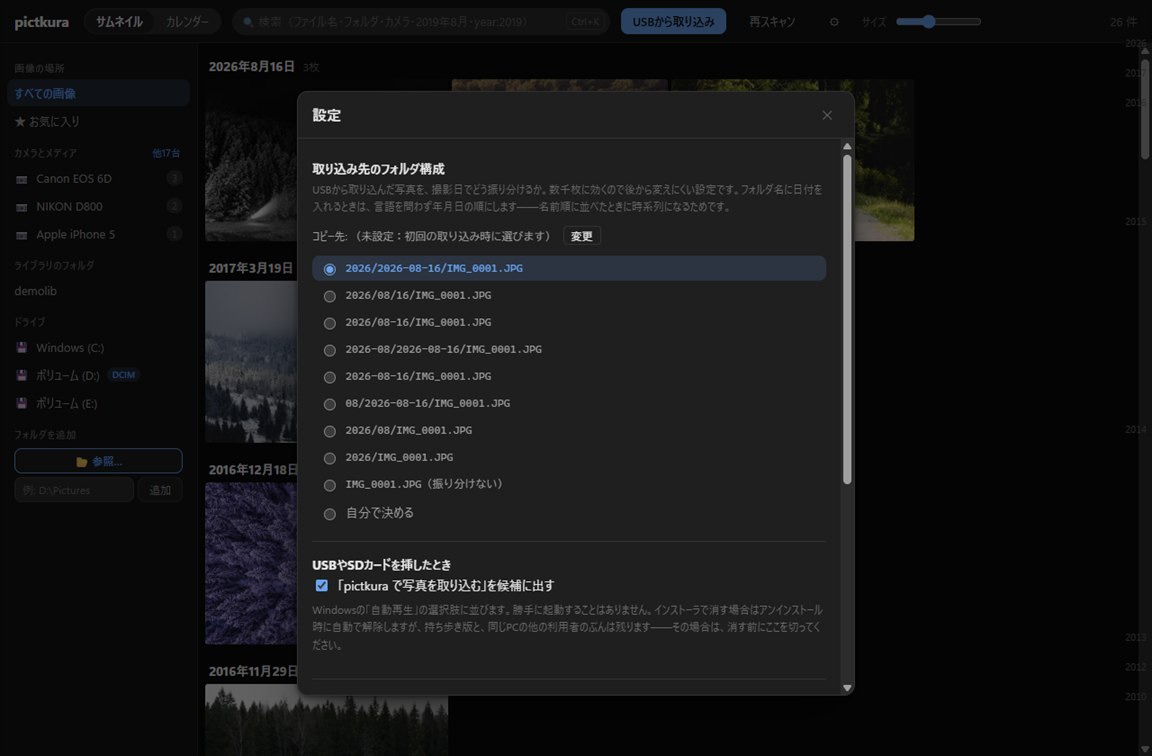
| 書けるもの | 置き換わるもの |
|---|---|
{year} | 4桁の年(2026) |
{month} | 2桁の月(08) |
{day} | 2桁の日(13) |
/ | フォルダの階層 |
入力すると実際にできるフォルダ名がその場に出ます。
たとえば {year}nen/{month}gatsu-{day}nichi と書くと
2026nen/08gatsu-13nichi/ になります。
年の階層を自分で作っている人は、コピー先をその年のフォルダにしたうえで
2026-08-16/(年の階層を作らない)や 08/2026-08-16/ を選ぶと、
下に日付のフォルダだけが増えていきます。
フォルダ名に日付を入れるときは、言語を問わず年月日の順にします。
名前順に並べたときに時系列になるためで、写真管理ソフトではこれが通例です
(Immich の既定も 年/年-月-日、Lightroom Classic の日付フォルダも
すべて年が先頭です)。表示上の日付は言語に合わせて変わりますが、
フォルダ名は並び順を優先しています。
..(上の階層へ戻る指定)や絶対パス、ファイル名に使えない文字は
自動的に落とします。何を書いてもコピー先の外に書き出されることはありません。
日付はどこから決まるのか
取り込み先のフォルダを決める日付は、EXIF(動画はコンテナ) → ファイル名 → 対になるファイル(RAW+JPGの組)→ ファイルの更新日時、 の順です。更新日時も使えないときは、取り込んだ当日になります。 OSのプロパティも、取り込み済みの一覧も見ません——取り込みの時点では、 そのファイルの行がまだ無いからです。
下の並びは、取り込んだ後に一覧やビューアで使う日付の決まり方です。 次の順に見て、最初に見つかったものを使います。
- EXIFの撮影日時 — カメラやスマホが書いた日時
- OSが持っている情報 — 実体がクラウドにしか無い場合でもここから取れます
- ファイル名の日付 —
2024-01-01 12.34.56.jpgのように日時が入っていれば使います - ファイルの更新日時 — 上のどれも無いとき
スクリーンショットやSNSから保存した画像はEXIFを持たないことが多く、更新日時だけだと 「保存した日」に並んでしまいます。名前に日時があればそちらを優先するので、正しい日に並びます。
画像を作れないファイル(使えるプレビューがないRAWなど)では、前回までに読み取れた撮影日時を、 EXIF、OSの情報に続く3番目の候補として使います。ファイル名の日付よりも優先します。 ただし、ほかの日付が読み取れず、代わりにファイルの更新日時を使っていた場合は、その日付を候補に含めません。 画像の寸法を取得できないファイルは、起動のたびに調べ直されます。 そのときに撮影日時を読み取れなくても、以前読み取れた撮影日時を残せるようにするためです。
4. 探す
上部の検索ボックス、または Ctrl + K(macOS は ⌘ + K)のコマンドパレットから。
| 入力 | 意味 |
|---|---|
沖縄 | ファイル名・フォルダ名・カメラ名の部分一致。日本語は中間一致なので「旅行」で「沖縄旅行」が引けます |
camera:α7 | カメラで絞り込む(左ペインの「カメラとメディア」と同じ) |
folder:旅行 | フォルダ名で絞り込む |
2019年 2019-08 2019年8月11日 | 撮影日で絞り込む。2019 のように数値だけの入力は、日付として扱いません——ファイル名の検索語と区別が付かないためです |
year:2019 年:2019 | その年だけに絞り込む(2019年 と同じ) |
★ | お気に入りだけ |
⚑ pick: | 選別で選んだものだけ(★とは別の棚) |
kind:raw 種類:動画 | 種類で絞り込む(左ペインの「種類」と同じ)。画像/raw/動画 の 3 つ |
条件はすべてANDです。並び順は撮影日の新しい順で固定です。
コマンドパレットでは、日付へのジャンプ・カメラでの絞り込み・検索のほかに、操作も選べます
(「USBから取り込み」「再スキャン」「お気に入りだけ表示」「選別で選んだものだけ表示」「ショートカット一覧を出す」
「すべての画像を表示」「カレンダー表示」「サムネイル表示」)。
打った語が操作の名前の頭(語の頭)に当たると、その操作が検索より上に並びます。
操作は英語の名前(Import from USB・Show all photos など)でも呼べます。
絞り込んで1枚も残らないときは、効いている条件を見出しに並べて知らせます (「この絞り込みに該当する写真はありません:…」)。 「検索を消す」で検索語を、「すべての画像を表示」で絞り込みをまとめて外せます。 取り込み・索引の途中なら、あとで出てくることがある旨も添えます。 起動したときの同期が最後まで終わっていなければ、「再スキャン」を押すよう案内します。
5. 見る
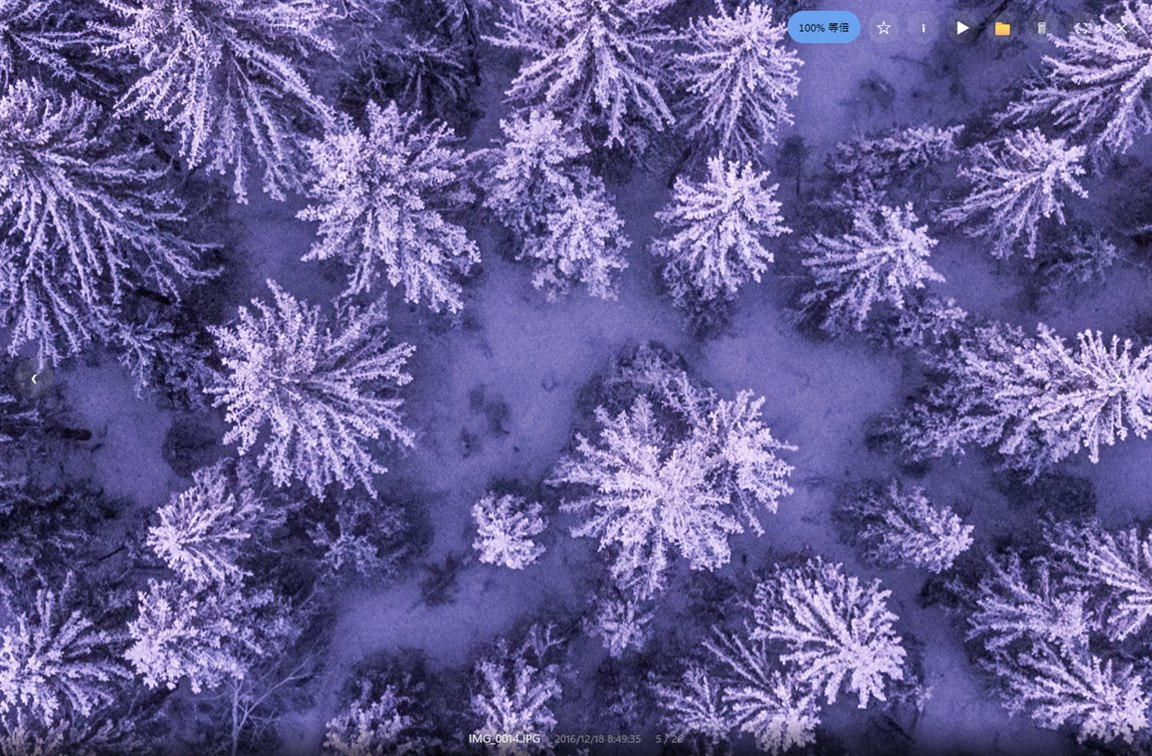
タイルをクリックすると原寸のビューアが開きます。
| キー | 動き |
|---|---|
| ← → | 前後の写真へ(動画のときも同じ) |
| P / U | 選ぶ(⚑ を付ける)/この写真への判定を取り消す(⚑ と ✕ を外す)。既定では押すと次の写真へ進みます(設定→「写真を大きく見るとき」で切れます) |
| X | ボツの候補にする(✕)。押した時点では何も消えません——閉じるときにまとめてゴミ箱へ |
| Ctrl + C | いま出ている画像をクリップボードへコピー(macOS は ⌘ + C)。下の「いま見ている画像を取り出す」を参照 |
| Ctrl + S | いま出ている画像をファイルに保存(macOS は ⌘ + S) |
| Ctrl + P | いま出ている写真を印刷(macOS は ⌘ + P) |
| Space | スライドショーの開始・停止。動画のときは再生/一時停止 |
| F | お気に入り(★)の付け外し |
| I | ファイルの情報(名前・場所・大きさ・撮影日時・更新日時・画素数・形式、動画は長さも)と撮影情報(カメラ・レンズ・焦点距離・絞り・シャッター・ISO・GPS) |
| 1 / 0 | 1 は等倍100%と「画面に合わせる」の切り替え、0 は必ず画面に合わせます |
| F11 | 全画面 |
| Esc | 閉じる |
| ? / F1 | ショートカット一覧を出す(一覧の画面でも押せます) |
| Ctrl + , | 設定を開く(一覧の画面でも押せます。macOS は ⌘ + ,、またはメニューの「pictkura → 設定…」)。ツールバーの歯車と同じものが開きます——ツールバーが狭くて歯車が見当たらないときも、これで開けます |
右クリックで「開く」「他のアプリで開く…」「ファイルの場所を開く」「その他のオプションを表示」(Windows)「画像をクリップボードへコピー」「右に回転」「左に回転」「印刷…」「お気に入りに追加」「選ぶ」「情報」「削除(ゴミ箱へ)」。 「情報」では名前・場所・大きさ・撮影日時などが見られます(RAW と JPEG の組なら両方)。一覧で写真を選ぶと、選択バーの下に名前と大きさ(何枚か選ぶと合計)が出ます。 送り出しを入れているときは「送り出しへ」も出ます。左の「送り出し」を表示しているときは、代わりに「送り出しから外す」が出ます(9. 送り出し)。 一度選んだ編集アプリは覚えて、次からメニューに並びます。
一覧やビューアで JPEG の写真を右クリックすると、「右に回転」「左に回転」で写真を回せます。ファイルの中の向きの情報(EXIF)だけを書き換えるので、画質は落ちません。ほかのアプリで開いても、回した向きで見えます。回すとファイルの更新日時が新しくなります。 pictkura で回した写真には「向きを元に戻す」が出ます。これを選ぶと、回す前の向きと更新日時に戻せます。写真を回して元の向きに戻ったときも、更新日時は元に戻ります。 RAW と JPEG の組では、JPEG だけが回ります。カメラのカードの中の写真や、クラウドにしかない写真は回せません。スクリーンショットなど、向きの情報を持たない JPEG も回せません。ほかにも回せないときは、その理由が表示されます。 回した写真が入ったカードをもう一度取り込んでも、同じ写真が二重に入ることはありません。
右クリックメニューの「印刷…」を選ぶと、写真を用紙にどう配置するかを選ぶ画面が開きます。右クリックからは、その写真1枚を1ページに印刷します。 配置方法は「用紙に合わせて拡大」「クロップ(余白なし)」「用紙いっぱい(縦横比を無視)」から選べます。選んだあと、OS の印刷画面へ進みます。前回選んだ配置方法は保存されます。 写真と用紙の向きが合わないときは、写真を回転させて配置します。 印刷に使う画像からは、撮影場所などの撮影情報を削除します。そのため、PDF に保存しても位置情報は残りません。 フチなしで印刷するには、OS の印刷画面でフチなしの用紙を選んでください。
複数の写真を選んで選択バーの「印刷…」を押すと、1ページに 1・2・4・6・9 枚を並べて印刷できます。ファイル名と撮影日を写真の下に入れることもできます(インデックスプリント)。 配置方法は1枚のときと同じ3つから選べ、入りきらない分は次のページに続きます。並び順は一覧と同じ(新しい順)で、写真は回転させません。 動画は印刷されません。RAW+JPEG の組は、大きく見るときの設定と同じ側を印刷します。 一度に印刷できる枚数には上限があります(1ページ1枚なら28枚、9枚なら130枚まで)。
Windows では、右クリックメニューの「その他のオプションを表示」から、エクスプローラーと同じメニューを開けます。「送る」「プログラムから開く」「プロパティ」なども使えます。 このメニューで写真をほかの場所へ移すと、お気に入りと「選ぶ」の印は外れます。
一覧のタイルを押して開くと、写真はタイルから広がるように開きます。閉じると、いま見ている写真のタイルへ縮んで戻ります(そのタイルが画面の外なら、一覧をそこまで動かします)。 カレンダーから開いたとき・動画・送りの動きを「なし」にしたときは動きません。
前後の写真へ送ると、押した向きへ写真が流れて入れ替わります(スライド)。キーを押しっぱなしにして送るときは動きません。 設定の「写真を大きく見るとき」で「なし」「フェード」に変えられます。 スライドショーの切り替えは別に選べて、既定はフェードです。 OS の設定でアニメーションを減らしているときは、どれを選んでいても動きません。
削除は必ずゴミ箱経由です。 アプリがファイルを直接消すことはありません。例外は送り出しフォルダの中だけです。写真を pictkura でゴミ箱へ入れたときと、 「送り出しから外す」を使ったときは、送り出しフォルダに置いたものをゴミ箱を通さずに外します(写真そのものは元の場所か ゴミ箱に残り、埋め込み JPEG は RAW から取り出し直せます。9. 送り出し)。
いま見ている画像を取り出す
右上の 📋 でクリップボードへコピー、💾 でファイルに保存します。 キーなら Ctrl + C と Ctrl + S(macOS は ⌘)。 取り出すのはいま画面に出ている画像そのものです。
RAW からは、カメラが埋め込んだ表示用の JPEG がそのまま出ます。 現像はしません——ビューアが見せているのもこの画像なので、見えているとおりのものが出てきます。 JPEG や PNG など、そのまま表示できる写真は原本をコピーします。 詰め直さないので、撮影情報(Exif)も色の情報(ICC プロファイル)もそのまま残ります。
保存するときのフォルダは、前回保存した場所から始まります (初めてのときは「ピクチャ」)。
RAW から出てくる画像は、原本より小さいことがあります。 埋め込まれている表示用 JPEG の大きさは機種によって違い、古い機種では 160×120 〜 640×480 しかないものもあります。現像しない以上、ここがそのファイルの上限です。 同じ理由で、RAW から出した画像には撮影情報が入らないことがあります ——カメラが埋め込んだ画像に Exif を付けているかどうかは、機種によります。
表示用の画像を持たない RAW では、ボタンそのものが出ません。
これは形式ではなく機種で決まります。実ファイル1,870枚のうち
151枚がこれに当たりました——多いのは
dng を書くスマートフォン(HUAWEI・Samsung・LG・Xiaomi)、
Blackmagic の CinemaDNG、CR2 より前の Canon(crw)、
RW2 より前の Panasonic(raw)です。これらはビューアでも絵が出ず、
「このファイルを表示できません(ファイルが壊れているか、pictkura が読めない形式です)」の帯が出ます
——取り出せる画像が、ファイルのどこにも入っていません。
機種ごとの一覧で引けます。
SVG は保存だけできます。クリップボードへは載せられず、印刷もできません。
6. まとめて選ぶ
タイルにマウスを載せると角に丸が出ます。押すか、Ctrl を押しながらタイルを クリック(macOS は ⌘)すると選択が始まり、画面の上に選択バーが出ます。
| 操作 | 動き |
|---|---|
| 角の丸/Ctrl + クリック | 1枚を選ぶ・外す |
| Shift + クリック | 最後に押したタイルからここまでをまとめて選ぶ。まだスクロールしていない日も含まれます |
| 日付の見出しを押す | その日を全部選ぶ。もう一度押すと外す |
| Ctrl + A | いまの検索と ★ / ⚑ の絞り込みに一致するもの全部 |
| Esc | 選択をやめる |
選択中は、ふつうのクリックがビューアではなく選択の入れ替えになります。バーからは 選択した写真の ★・⚑ の付け外し、選んだフォルダへのコピー・移動、印刷、まとめてゴミ箱へ移動が できます。削除の前には確認します。 ゴミ箱・移動・コピーは1つずつ動きます。動いている間にもう一度押すと、前の処理が終わるまで待つよう案内します。送り出しを入れているときは「送り出しへ」も出ます(左の「送り出し」を表示しているときは「送り出しから外す」)。
⚑ 選別で選んだもの
P で付く ⚑ の印は、★ お気に入りとは別の棚です。
★は「あとで見返したい写真」、⚑は「この連写から残す1枚」——同じ印にすると、
選別をするたびにお気に入りが選別の残りで埋まってしまいます。
左の「⚑ 選別で選んだもの」で選んだ写真だけを一覧でき、
検索ボックスでは ⚑(または pick:)でも絞れます。
選択バーの「選ぶ」「選ぶのをやめる」でまとめて付け外しもできます。
✕ ボツにする
ビューアで X を押すと、その写真はボツの候補になります。 押した時点ではファイルは動きません——下の帯で ✕ の付いた写真が沈んで見え、 字幕の右に「✕ 3」のように数が出ます。数を押すと、いつでも対象を確認できます。 迷ったら U で取り消せます。
ビューアを閉じるとき(Esc・写真の外をクリック・右上の ✕)に候補が残っていれば、 確認の画面が出ます。ここで対象すべてのサムネイルを確認し、 残したいものは「戻す」で外し、「◯枚をゴミ箱へ」でまとめて移動します。 移動先はOSのゴミ箱なので、あとから戻せます——戻したファイルは 監視が拾い直して一覧にも戻ります(お気に入り ★ と選別の印 ⚑ は付け直しになります)。
選んだ写真を見る
選択バーの「選んだ写真を見る」を押すと、選んだ写真だけを ビューアで順に送れます。← → はその中だけを送り、 下の字幕にある枚数も選んだ数になります。連写から1枚を選ぶときは、まとめて選んでから ここへ入り、P と U で順に処理すると効率的です。
フォルダへコピー/フォルダへ移動
選んだファイルを、指定したフォルダへそのまま平置きします
(日付のフォルダは作りません)。何枚か人に渡す・USBメモリへ入れる、といった用途向けです。
同じものが既にあれば何もしません(名前・サイズ・更新日時で見ます)。同じフォルダへ
何度書き出しても増えません。名前が同じでも中身が違うときは
-1, -2 を付けて避けます。
移動すると、その写真はライブラリから外れます。 元の場所から無くなり、一覧からも消えます。お気に入り(★)と選別の印(⚑)は引き継がれません。 移動先に同じものが既にあった写真と、写せなかった写真は、元の場所と一覧に残ります。 実行の前に確認します。別のドライブへ移すときは、コピーしてから元をゴミ箱へ送ります ——アプリがファイルを直接消すことはありません。移動先へ写せたのに元をゴミ箱へ送れなかった写真は、 両方の場所に残り、一覧にも残ります(「移動先へ写しましたが、元を消せませんでした」と出ます)。
クラウドにしか実体が無いファイルは、書き出すために中身を読むので 先にダウンロードされます。同じドライブへの移動でも同じです。 8. クラウドにしか実体が無いファイルも参照してください。
選択は画面に出ているものに追従します。 検索や ★ / ⚑ の絞り込みを変えたり、カレンダー表示へ切り替えたりすると選択は解除されます ——見えていない写真に一括操作が効くことはありません。削除は変わらずゴミ箱経由です。
7. 対応しているファイル形式
写真
| 形式 | 一覧 | 表示 | 備考 |
|---|---|---|---|
jpg jpeg | ✅ | ✅ | 縮小しながら展開するので大きい写真でも速い |
png webp | ✅ | ✅ | |
avif | ✅ | ✅ | デコーダを同梱。OSの拡張機能は要りません |
heic heif hif | ✅ | ✅ | iPhoneの既定形式。画素の展開はOS任せ(下記) |
bmp gif tif tiff | ✅ | ✅ | tiff は表示用にJPEGへ詰め直します |
svg | ✅ | ✅ | 原本をそのまま描くので拡大しても劣化しません |
RAW
現像(デモザイク)はしません。カメラが背面液晶用に書いた表示用JPEGを 取り出して使います。1枚あたり数msで済み、色もカメラの絵作りのままです。
RAW と JPEG を同時に撮影した場合、一覧では2つのファイルを1枚に重ねて表示します。
同じフォルダにあり、拡張子を除いた名前が同じで、撮影日時が秒まで一致する RAW と RAW 以外のファイルが対象です。ただし、撮影日時を読み取れず、代わりにファイルの更新日時を使っているファイルは対象になりません。
たとえば、IMG_0001.CR3 と IMG_0001.JPG が組になります。JPEG の代わりに .HIF などの HEIF でも組になりますが、動画は対象になりません。
組になったファイルは、RAW でないほう(ふつうは JPEG)の1枚で表示され、右下に RAW+JPEG の印が付きます(細いタイルでは、四角が2枚重なった記号になります)。一覧での★・⚑・削除・選択は
組の両方に効きます。大きく見ているときは、既定では RAW でないほう(ふつうは JPEG)だけを送り、そこで付けた★・⚑・✕と削除も組の両方に効きます。RAW だけ、または両方(RAW が先)にも切り替えられます(設定の「写真を大きく見るとき」か、大きく見ている画面の RAW / JPEG のボタン)。両方のときは、見ているファイルだけに効きます。日付の見出しの枚数はファイルの数なので、
重ねたぶん一覧の枚数より多く出ます。選択中の枚数や、削除・移動の確認時と実行後、★・⚑ を付けた後に表示される枚数も、ファイル数です。重ねたくないときは、設定の「一覧」で切れます。
同じカメラで続けて撮った写真(連写)も、一覧では1枚に重ねて出ます。
右下に ▤ 連写 12 のようにコマの数が出ます(細いタイルでは ▤ 12 のように短くなります)。
つなぐのは、同じカメラ(機種と、記録されていれば本体の製造番号)で撮り、撮影時刻が秒より細かく
記録されていて、前のコマとの間が設定の間隔(既定は1秒)以内のものです。
秒までしか記録しないカメラの写真は重ねません。
0.2.9 より前に取り込んだ写真の秒より細かい時刻は、JPEG・HEIC などの画像だけ後から読み直し、RAW と TIFF は読み直しません(ファイルが重いため)。
そのため、以前から在る RAW だけで撮った連写は重なりません(RAW+JPEG で撮っていれば、JPEG の側で重なります)。
表紙は ⚑ を付けたコマ、無ければ撮り始めのコマです。
一覧で右クリックして付ける★・⚑は表紙の1枚だけに付き、削除と選択は連写ぜんぶに効きます。
連写の中の RAW と JPEG は、RAW+JPEG の重ねを切っていても組のまま1コマと数えます。
選択中の枚数や、削除・移動の確認時と実行後に表示される枚数は、コマ数ではなくファイル数です。
重ねるかどうかと間隔(0.5秒・1秒・2秒)は、設定の「一覧」で変えられます。
重ねたタイルは、右下の印(RAW+JPEG・▤ 連写)を押すと、その場で1枚ずつに広がります。
連写はコマごとに、RAW+JPEG の組は RAW と JPEG に分かれます(連写のコマが組なら、そのコマは組のままです)。
広げたタイルはふつうの写真と同じで、★・⚑・削除・選択はそのタイルだけに効きます。左下の「たたむ」で元に戻ります。
タイルの印以外の場所を押したときは、これまでどおり大きく表示します。
| 拡張子 | 実物 | 絵が出る | 原寸 | 小さい | 絵なし | |
|---|---|---|---|---|---|---|
| 原寸の絵が出る | cr3 rw2 nef arw raf orf ori pef srw rwl x3f nrw kdc cr2 | 1,435 | 1,432 | 1,399 | 33 | 3 |
| 出るが、小さい | 3fr iiq erf mos srf sr2 | 52 | 52 | 7 | 45 | — |
| 三方に割れている | dng | 257 | 166 | 75 | 91 | 91 |
| 多くが絵を持たない | crw raw mrw dcr | 75 | 22 | 12 | 10 | 53 |
| 持つ機種と持たない機種に割れる | fff | 11 | 7 | 1 | 6 | 4 |
| カメラではなくPCが作る | arq | 1 | 1 | 1 | — | — |
| 確かめる実物を入手できなかった | ptx | 0 | — | — | — | — |
「原寸」はプレビューの長辺が1600pxに届くという意味で、そこが全画面で眠く見えなくなる境目でした。 「絵なし」は枠だけが出るという意味ですが、寸法と撮影日時は絵とは別に読むので、 日付順の並びにもカメラの絞り込みにも出ます。
2026-09-04 に、実ファイル1,870枚(raw.pixls.us のCC0サンプル全件)で測りました。
落ちた件数は0です。ori と arq が走査する拡張子に入ったのは 0.2.7 で、この掃引より後です——上の表にはこの20枚が入っています。メーカー56社・923機種の一覧はこちら——あなたの機種で実際に何が出たかを、測った実物へのリンクつきで引けます。
動画
| 形式 | 一覧 | アプリ内再生 | 備考 |
|---|---|---|---|
mp4 m4v mov webm | ✅ | ✅ | コーデックはOS依存(HEVCは下記) |
avi mts m2ts mkv 3gp wmv mpg mpeg | ✅ | ❌ | 再生は「既定のアプリで開く」へ |
一覧に並ぶこと自体は、どのOSでも同じです。
変わるのはサムネイルが付くかどうかで、上の表の一覧欄の ✅ はWindowsで確認した範囲です。
さらにそのサムネイルは、pictkura が作るものではなくOS から取得できたものに限られます。
一覧のサムネイルはOSから借りるので、そのOSがコンテナを開ける範囲までが上限になります。
Windowsはエクスプローラと同じシェルの経路で、.avi とHEVCの .mov は
サムネイルが返ることを実測済み、.m2ts は未確認のままです。OSに対応する部品もコーデックも
無ければ何も返りません。なおHEVCを測った機械には下に書いた有料の拡張機能がインストールされており、
外した状態では試していません。
macOSの AVFoundation は開けたものだけを返します
——mp4 と mov は、H.264 でも HEVC(hvc1=iPhoneと同じ綴り)でも
サムネイルが出ることを実測済みです。ただしHEVCの見本はmacOS自身で変換したもので、携帯電話が書いた
実物ではありません。.avi は何も返らないことを実測済みです。
ここに名前の挙がっていないものは、どちらのOSでも未測定で、出る可能性はありますが
保証はできません。Linuxは経路そのものがありません。
長さ・寸法・撮影日時は mp4・m4v・mov・3gp の4つだけ
コンテナのヘッダから読みます(画素は1バイトも読みません)。上の表の1行目にある webm は
この4つに入りません。それ以外のコンテナはWindowsのシェルだけが頼りで、
実測したのは合成した .m2ts の1件(長さも寸法も返りました)、他は測っていません。
macOS・Linuxではこの4つ以外は長さも寸法も出ず、日付はファイル名か更新日時に落ちます。
動画の音量と消音は覚えていて、次に開いた動画も同じで始まります。消音中(音量 0 を含む)は、ビューアにスピーカーに × の付いた印が出ます。印を押すと音が出ます。
8. クラウドにしか実体が無いファイル
Windowsの「ピクチャ」は既定でOneDriveに向いており、しばらく使っていると 中身の多くが「オンラインのみ」(実体はクラウド、手元にあるのは目印だけ)に なっていきます。
pictkura が先回りしてダウンロードすることはありません。 アプリをインストールしただけで何GBも通信が走ることはありません。
- 一覧には出ます。寸法・撮影日時はOS が保持している情報を使うので、正しい日付の位置に並びます
- サムネイルは出ないことがあります。実際にその場所を開いて見たときに、初めて実体を取得します
- フォルダへのコピー・移動、クリップボードへのコピー、印刷では、実体を取得します。回転はできません
- 動画の長さは出ません。コンテナを読まないと分からず、そのためには実体が要るためです
- 動画は開く前に止めます。数GBの動画を開くと全体がダウンロードされてしまうため、案内を出して「既定のアプリで開く」へ寄せます
9. 送り出し
写真サービスへ出していくものを、取り込みのたびに送り出しフォルダへ並べておく機能です。 いまは Google フォトのために使います。Google フォトの「フォルダをバックアップ」は、登録したフォルダを丸ごとアップロードし、RAW や動画だけを除く設定がありません。 そこで pictkura が、上げてよいものだけを送り出しフォルダに並べます。 pictkura は Google と通信しません。アップロードするのは Google フォトの機能です。
仕組みと使い始める手順は、図を交えて「送り出し」のページで説明しています。この節では、細かい規則を説明します。
使い始める
- 設定の「送り出し」で「取り込んだ写真を送り出しフォルダにも置く」を入れます。フォルダが作られ、場所が表示されます
- Google フォトを使う場合:Google フォト(photos.google.com)の「+」→「フォルダをバックアップ」で、そのフォルダを登録します
Google フォトを使う場合:アップロードは pictkura ではなく Google フォトの Web ページ(photos.google.com)が行います。 そのため、ブラウザでそのページを開いている間だけ進みます。ブラウザを閉じているあいだは、フォルダに並んだまま待ちます。
何が並ぶか
- 取り込むたびに、コピーした写真が並びます(ライブラリの除外パターンに当たるものは除きます)。フォルダの形は、ライブラリのフォルダの中の形と同じです
- RAW と JPEG の組は JPEG だけ。RAW だけのカットは、設定で「置かない」か「埋め込み JPEG を置く」(カメラが RAW に入れている表示用の絵に撮影日時を付けたもの)を選べます。長辺 1000px 以上の絵を持たない RAW(古い機種や、一部のスマートフォンの DNG など)は置きません
- 動画は設定「動画も置く」に従います。OneDrive の中の写真は、設定で入れたときだけ置きます
- 設定「連写を1枚に重ねる」がオンのときは、その回の取り込みの中の連写は撮り始めの1コマだけを置きます。あとで ⚑ を付けたコマは、同じ連写のコマが送り出しに置いてあるときだけ足します(連写をまとめて ⚑ にしたときは足しません。⚑ を外しても送り出しからは外しません)
- RAW だけのカットに、あとで同じ名前の本物の JPEG を取り込むと、取り出した JPEG をその JPEG に置き換えます
- 写真はハードリンク(同じファイルにもう1つ名前を付けたもの)で置くので、ディスクは余分に使いません。埋め込み JPEG は別のファイルなので、そのぶん使います
前に取り込んだ写真を送る
どれも、設定で送り出しを入れているときだけ出ます。
- 一覧で選んで、選択バーの「送り出しへ」。写真を右クリックしたときの「送り出しへ」は、その1枚だけを送ります。連写を重ねているときは、選択バーやカレンダーからは連写の全コマを、右クリックからは表紙の1コマだけを置きます
- カレンダーの月の見出しを右クリックして「この月を送り出しへ」「〇〇年をまるごと送り出しへ」。いまの検索・絞り込みで見えている写真が対象です
- 100枚を超えるとき・すべて選択や範囲選択のとき・カレンダーから送るとき・新しいフォルダを作るときは、何を置くかを確かめてから置きます
- 選んで送ったものは、動画も RAW だけのカットも(埋め込み JPEG で)置きます(RAW だけのカットは、長辺 1000px 以上の埋め込み JPEG を取り出せるときだけ)。この2つの設定は取り込みのときの自動の分にだけ効きます。OneDrive の中の写真は設定どおりです
- クラウドにしか実体が無い写真は置きません。先に手元へ取り寄せてから送ってください
置いたものを見る・外す
左の「送り出し」は、設定で送り出しを入れているときと、置いたものが残っているときに出ます。
- 押すと、送り出しフォルダに置いたものだけが並びます。件数も出ます。送り出しを入れているときは、上に、写真サービスでどのフォルダを選べばよいかの案内と、「フォルダを開く」「パスをコピー」が出ます
- そこで選んで、選択バーの「送り出しから外す」。写真を右クリックしたときの「送り出しから外す」は、その1枚だけを外します。確認は出さず、外した件数を知らせます
- 外すのは送り出しフォルダの中だけです。手元の原本は残ります。Google フォトを使う場合:Google フォトからは消えません
- いま外せなかったもの(ドライブがつながっていない等)も一覧からは消え、次に pictkura を起動したときにもう一度外します
送り出しフォルダはドライブごとに1つ
ハードリンクはドライブをまたげないので、写真のあるドライブごとに送り出しフォルダができます
(ホームと同じドライブならホームの下、別のドライブならその直下の pictkura-outgoing)。
新しく作ったときは、たいてい確認や取り込みの結果で知らせます(起動したときの置き直しで作ったものは知らせません)。いまの送り出しフォルダは、設定の「送り出し」の「フォルダ」に出ます。ほかにも写真を置いた送り出しフォルダがあるときは、その下に、これまでに置いたフォルダがすべて並びます。どのフォルダにも「フォルダを開く」と「パスをコピー」があります。
Google フォトを使う場合:使うものは、どれも Google フォトに登録してください。
場所は設定の[変更]で、取り込み先と同じドライブの中から選び直せます。変えるのはこれから置く場所だけで、前の送り出しフォルダに置いたものはそのまま残ります(設定の一覧にも残ります)。まだアップロードされていないものがあるうちは、前のフォルダも写真サービスに登録したままにしてください。
次の場所では置けません。
- exFAT・FAT のドライブ(ハードリンクを作れません。外付けの USB ドライブに多い形式です)
- SD カードのように、ドライブ丸ごとをライブラリに登録している場所
- 取り込み先がドライブ丸ごとのとき(取り込み先を変えてください)
- ホームフォルダそのもの、またはそれを含むフォルダをライブラリに登録しているとき(既定の場所がライブラリの中に入ります。取り込み先が同じドライブなら、設定で場所を選べば置けます。別のドライブなら、そのドライブの写真は送れません)
- 同期フォルダ(OneDrive・Google ドライブ・Dropbox・iCloud Drive、Mac のデスクトップと書類)の中。pictkura が見分けられるのは既定の場所だけなので、別の場所に置いた同期フォルダは自分で避けてください
- 取り込み先が決まっていない・見えないとき(送り出しを入れられません)
- 送り出しフォルダがシンボリックリンクやジャンクションのとき
NAS や Amazon Photos など、ほかのバックアップが見張っているフォルダの外に置いてください。中に置くと、同じ写真がもう1枚控えられます。
消したとき
- pictkura で写真をゴミ箱へ入れると、送り出しフォルダからも外します。Google フォトを使う場合:Google フォトからは消えません
- pictkura の外で原本を消すと、送り出しフォルダに残ったものはゴミ箱へ移します。原本が OS のゴミ箱にある間はそのまま残り、ゴミ箱を空にしたあと、次に走査したとき(起動・取り込み・再スキャン・フォルダの変化を見つけたとき)に移します
- 埋め込み JPEG は、元の RAW を pictkura の外でゴミ箱へ入れた・名前を変えた・別の場所へ移したあとの次の走査で、ゴミ箱へ移します(RAW と同じファイルではないので、見分けられません)
- pictkura の「フォルダへ移動」で移した写真は、置いたものを残したまま追わなくなります(あとでゴミ箱へ入れても、送り出しフォルダからは外しません)
- pictkura の外で名前を変えたり、同じドライブの中で移したりした写真は、置いたものがそのまま残ります。あとでその写真を消すと、OS のゴミ箱を空にしたあと、次に走査したときにゴミ箱へ移します。別のドライブへ移したときは消したのと同じ扱いになります
- 送り出しフォルダの中を自分で消しても、原本には影響しません
Google フォトは Google LLC の商標です。
10. 新しいバージョンのお知らせ
起動して数秒たつと、pictkura は新しいバージョンが出ていないかを1回だけ確認します。 出ていれば画面の下に、新しいバージョンの番号を添えた一行が控えめに出ます。押すと ダウンロードページが既定のブラウザで開きます。アプリが自動的に更新されることはありません。
これがこのアプリの唯一の外向き通信です。 送るのは「pictkura のこのバージョンが確認しています」という名乗りだけで、 写真もファイル名もフォルダの場所も送りません。 受け取るのも最新のバージョン名だけです。問い合わせは1日1回までで、 繋がらないときは、通知せずに処理を終了します。
不要な場合は、設定 →「このアプリについて」→「起動時に新しいバージョンを確認する」 を切ってください。切ると pictkura は一切外へ出ません。 そのときでも、同じ場所の「更新を確認」を押せばその場で1回だけ確認します。
Microsoft Store 版は、Store が更新を配ります。pictkura 自身は新しい版を確認しないので、この知らせも設定の項目も出ません。
11. 注意事項・できないこと
| 事柄 | 内容 |
|---|---|
| HEIC / HEVC にOSの部品が要るのはWindowsだけ | HEVCのデコーダは同梱しません——特許の都合で、OSが持っていれば使う方針です。そのため Windows では「HEIF Image Extensions」(無料)に加え、画素の展開に「HEVC Video Extensions」(有料・数百円)が要ります(必要なときはアプリから案内を出します)。macOSはインストールするものがありません——ImageIOもHEVCのデコーダもOSに同梱されています |
| 動画のサムネイルは、OSがコンテナを開ける範囲まで | Windowsはシェルから借ります——.avi とHEVCの .mov は出ることを実測済み、.m2ts は未確認、OSに部品もコーデックも無いものは何も返りません。macOSは AVFoundation が開けたものだけ——mp4・mov はH.264とHEVC(hvc1)の見本で出ることを実測済み、.avi は出ないことを実測済みで、他のコンテナは未測定です。Linuxは経路そのものがありません |
mp4・m4v・mov・3gp 以外の長さ・寸法 | この4つはコンテナのヘッダから直接読みます。それ以外はWindowsのシェル頼みで(実測は合成した .m2ts の1件のみ)、macOS・Linuxでは長さも寸法も出ません(日付はファイル名か更新日時に落ちます) |
.m2ts / .avi はアプリ内で再生できない | ブラウザ側がコンテナを扱えないためです。一覧には出ます |
| どこにも寸法を申告していないRAWは寸法が出ない | 寸法は、ファイル自身の申告か、Panasonic系のRAW(rw2・raw・rwl。同じ作りのLeicaを含みます)に入っているセンサーの縁か、埋め込みプレビューから決まります。そのどれも無いRAW(実測ではBlackmagicのCinemaDNG)は一覧で寸法が空のままになり、起動のたびに聞き直されます。例外はWindowsでクラウドにしか実体が無いファイルで、そちらは実体を落とさずにシェルが寸法を返します |
| 検索索引の再構築UIが無い | 壊れた場合は設定フォルダの pictkura.db を消して作り直してください(サムネイルも作り直しになり、★・⚑、回転を元に戻すための控え、送り出しフォルダに置いたものと、置き直しを待っているものの記録は消えます) |
| 検索結果の並び替えが無い | 撮影日の新しい順で固定です |
| 取り込みの中断ができない | 開始したら最後まで走ります |
| RTL言語のレイアウト | アラビア語等の右から左に読む言語は未対応です |
12. 設定とデータの置き場所
| ファイル | 場所(Windows) |
|---|---|
| 設定 | %APPDATA%\dev.harusame.pictkura\pictkura.toml |
| データベース | %APPDATA%\dev.harusame.pictkura\pictkura.db |
| サムネイル | %APPDATA%\dev.harusame.pictkura\thumbs\ |
| 記録(ログ) | %APPDATA%\dev.harusame.pictkura\pictkura.log(下に挙げたことがあったときだけ作られます) |
Microsoft Store 版は、この Windows のアカウントでほかの版を使っていたなら、上と同じ場所を使います(設定も索引もそのまま続きます)。
Store 版だけを使っている場合は %LOCALAPPDATA%\Packages\<パッケージ名>\LocalCache\Roaming\dev.harusame.pictkura\ に置き、Store 版をアンインストールすると、この場所ごと消えます。
記録(ログ)について。
写真の読み取りが途中で落ちた(壊れたファイルなど)、写真と一緒に運ぶファイルを
ゴミ箱へ移せなかった、起動そのものに失敗した、といった
うまくいかなかったこと、送り出しフォルダでしたこと(フォルダを作った・外した・置けなかったものを置き直した)、
本アプリが自分で直したこと(回転の途中で止まったファイルを戻した、前の版の自動再生の登録を片付けた、画面の外に出た窓を戻した、画面に収まらない窓を縮めた)を1行ずつ書き足します。
ほかのうまくいったことは書きません。失敗として書くのは機械の側が転んだことだけです
——索引を読み書きできない、設定を保存できない、といったもので、
画面にお知らせが出たものも、その種類なら書きます(あとから報告できるように)。
選び直せば済むことは書きません——見つからないフォルダを選んだ、
写真アプリが管理しているライブラリを指した、といった断りです。
その場で分かることも書きません——サムネイルが1枚出ないなど。
つまりファイルが無いのは、ここに残す種類の失敗が起きていないという意味です(送り出しを使ったときや、本アプリが自分で直したことがあれば、失敗が無くてもファイルはできます)。
設定 →「このアプリについて」→「ログを開く」で開けます(記録が無いときは押せません)。
本アプリが書く文は英語です——不具合の報告にそのまま貼れるようにするためです
(画面に出るお知らせは、これまでどおり表示言語で出ます)。
ただし、Windows や macOS から返ってきた理由は、その OS の言語のまま混ざります
——こちらで訳せる文ではないためです。
中身はこの機械の中だけにあり、どこにも送信しません。
写真のファイル名やフォルダのパスが入ることがあるので、
不具合の報告に貼るときは中身をご確認ください。消しても構いません(また必要になれば作られます)。
大きくなりすぎないよう上限があり、超えると1つ前の記録が pictkura.log.1 に残ります(そのファイルを別のソフトで開いたままにしているなど、退避できない場合は、上限を守るために古いほうを捨てます。捨てたことはログに書きます)。
設定ファイルは手で編集できます。アプリが持っていない細かい設定
(走査から除くフォルダのパターン、写真と一緒に運ぶファイルの
[import] sidecar_extensions など)はここから変えられます。
送り出しの [google_mirror] exclude_raw = false にすると、RAW をすべてそのまま置きます
(組の RAW も、RAW だけのカットも。画面の「RAW だけのカット」は効かなくなります)。
写真そのものはここには入りません。
データベースを消しても写真は消えません(作り直されます。ただし ★・⚑、回転を元に戻すための控え、送り出しフォルダに置いたものと、置き直しを待っているものの記録は消えます)。